
In questo brevissimo ma utilissimo tutorial vi svelo un trucco che può essere davvero utile.
A volte è necessario conoscere la versione di mac OS installata su un disco USB esterno SENZA avviare tale installazione.
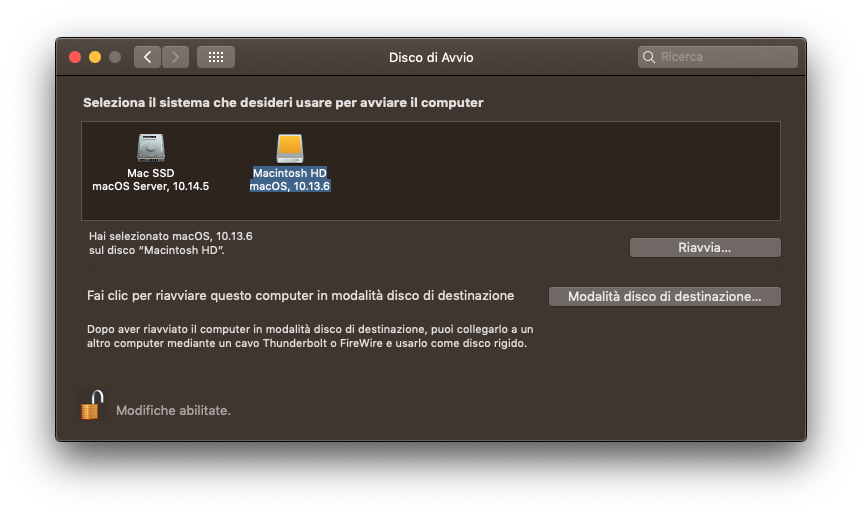
Una tecnica molto semplice consiste nell’andare in Preferenze di Sistema e selezionare poi l’icona “Disco di avvio“.
In questa schermata possiamo infatti vedere le versioni di macOS installate su:
- disco interno
- chiavetta usb
- disco o SSD esterno
- eventuali partizioni del disco interno (come ad esempio bootCamp)
Ovviamente, se presenti e configurate come avviabili, saranno visualizzate anche eventuali partizioni di Windows o Linux.

DELL OPTIPLEX 7050 (i7 2.9GHZ RAM 16GB SSD 512GB) -
MacBook Pro 16 Touch Bar (i9 2.4, 8 core, VGA 8 GB, 32 GB SSD 1TB 2019) - ottimo
HP ELITEDESK 800 G5 (Intel i7 2.0GHZ RAM 32GB SSD 512GB) -
ASUS Pro Series MT Ricondizionato (i5 4-core, 8GB, 256 GB) - Windows 10- Buono
Apple iMac (Retina 5K, 27 2019, 3 GHz i5, Radeon Pro, 4GB, 16 GB RAM, 960 GB SSD) - ottimo
Apple iMac (Retina 5K, 27 2020, 3.6 GHz 10, core i9, Radeon Pro, 8GB, 32 GB RAM, SSD 2TB) - Eccellente
Apple iMac (Retina 4k 21 2019, i5 6‑core, Radeon Pro 555, 16GB RAM, 256 SSD) - ottimo
Apple iMac 24 (4 porte, M1, Ram 16 2Tb, 2021 Blue) - eccellente
DELL OPTIPLEX 3070 (i5 2.2GHZ RAM 12GB SSD 512GB) -
MacBook Pro Retina 16 (M1 Pro Grigio Siderale, Ram 16 SSD 1TB 2021) - eccellente
HP Laptop 14" pollici Ricondizionato (i5 -4-core, 8GB, 512GB SSD) - Windows 11 Home - BUONO